Aus Ideen und Referenzen werden KI-Videos und Bilder
Entdecke KI-Video- und Bildbeispiele und verwandle Texte, Porträts, Produkte oder Referenzen mit 智擎云 in überprüfbare kreative Shots.
Zuletzt aktualisiert: 2026-08-27
Beispiele für KI-Videos und KI-Bilder

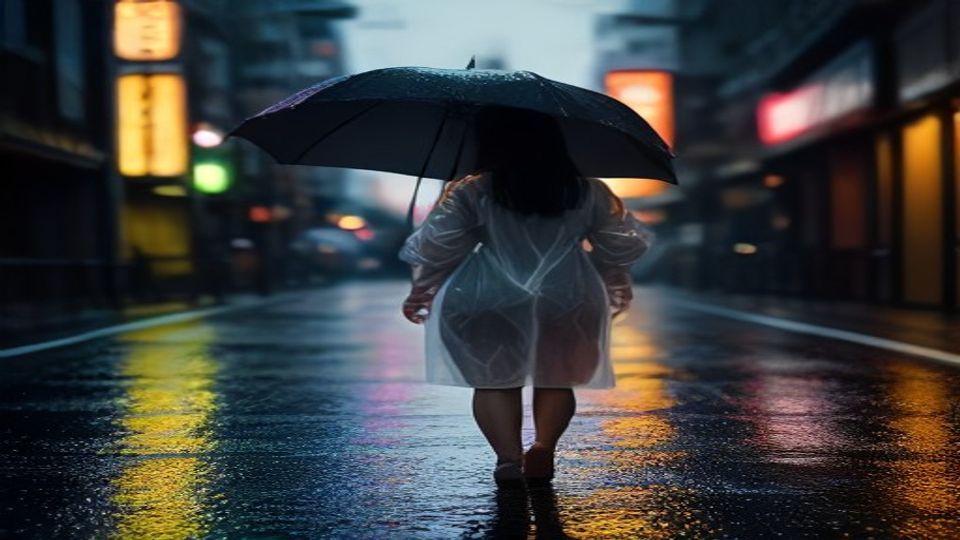
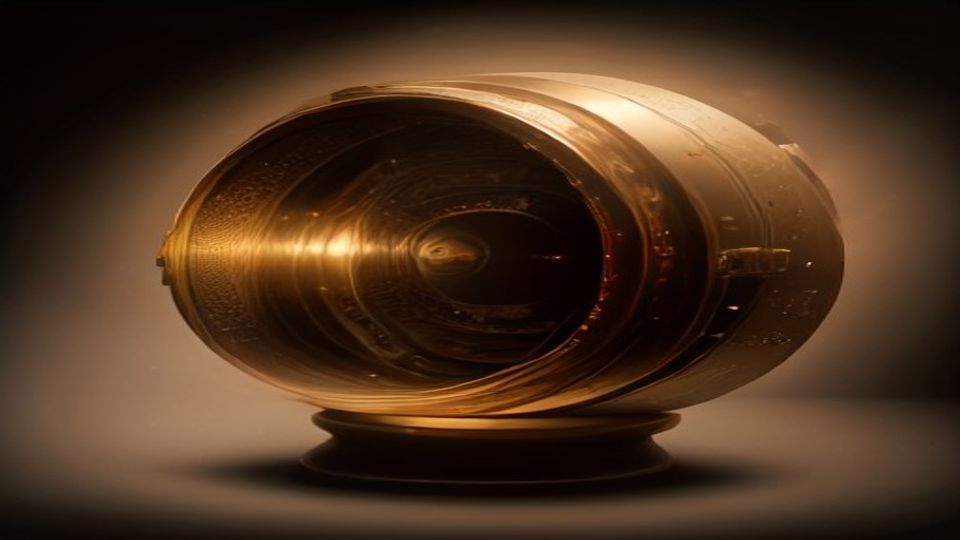
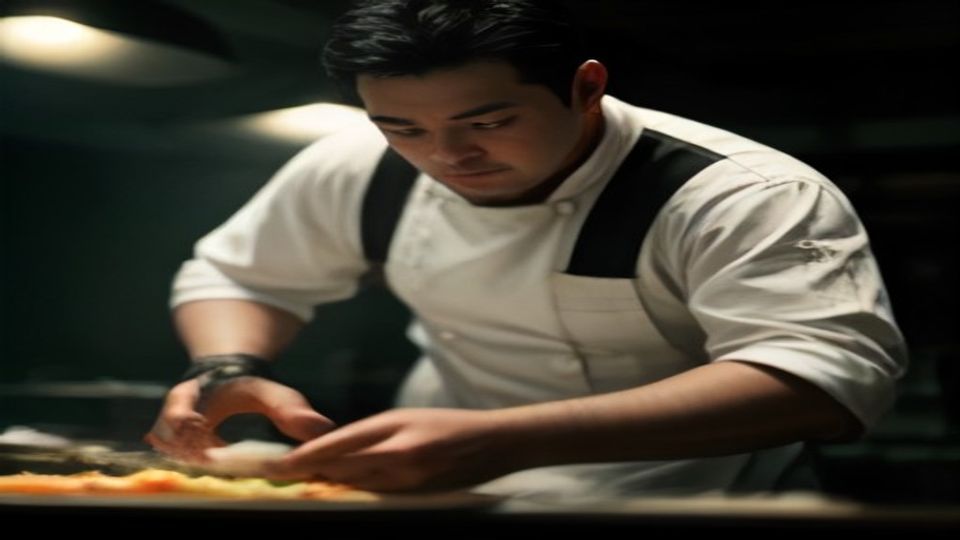

Bring eine Szenenidee, ein Porträt, ein Produktfoto oder mehrere Referenzen mit. 智擎云 bietet für jeden Ausgangspunkt einen passenden Workflow, mit dem du Social-Media-, Produkt- oder Previsualisierungs-Shots erstellen und prüfen kannst – ohne eigene API-Schlüssel der Modellanbieter zu verwalten.
Beispiele entdecken
In der Galerie kannst du verschiedene Bildrichtungen vergleichen, bevor du dich für einen Workflow entscheidest. Derzeit enthält sie mehrere Bildbeispiele und ein als Video gekennzeichnetes Beispiel. Sie ist keine Sammlung verifizierter Kundenfallstudien; Prompts, Einstellungen, Urheberangaben und Bearbeitungsverläufe zu einzelnen Assets liegen nicht vor.
Mit vorhandenem Material starten
Eine Szenenbeschreibung in einen Shot verwandeln
Beschreibe unter Text zu Video Motiv, Umgebung, Handlung, Bildausschnitt, Licht und gewünschte Kameraführung. Nutze das Ergebnis als ersten kreativen Entwurf: Prüfe den Shot, verfeinere den Prompt und erstelle Varianten für unterschiedliche Einstiege oder Formate.
Das Modell interpretiert deine Vorgaben. Bewegung, Bildkomposition und Ton können deshalb bei jeder Generierung anders ausfallen.
Porträt- oder Produktbilder zum Leben erwecken
Bild zu Video versieht ein Porträt, Produktfoto, eine Illustration oder die Idee für ein erstes Einzelbild mit Bewegung und einer neuen Umgebung. So lassen sich aus einem vorhandenen Bild Social-Media-Konzepte mit Personen, Produkt-B-Roll, Lifestyle-Szenen und Kampagnenvarianten entwickeln.
Prüfe bei identitäts- oder produktkritischen Projekten vor der Veröffentlichung insbesondere Gesichter, Logos, Texte, Proportionen, Spiegelungen und Materialdetails.
Verwende das Bild einer Person nur mit deren Einwilligung. Lies vor der Veröffentlichung identitätssensibler Inhalte die Richtlinie zu Referenzen realer Personen.
Dem Modell mehr visuellen Kontext geben
Referenz zu Video akzeptiert mit Seedance 2.5, dem aktuellen Standardmodell, bis zu 30 Referenzbilder und 10 Referenzvideos. Die Limits unterscheiden sich je nach Modell: Die Seedance-2.0-Modelle akzeptieren bis zu 9 Bilder und 3 Videos. Prüfe daher die Angaben für das gewählte Modell. Kombiniere Referenzen zu Figuren, Produkten, Umgebungen, Stil oder Bewegung, wenn eine einzelne Quelle das Briefing nicht vollständig vermittelt.
Referenzen steuern Erscheinungsbild und Bewegung, werden vom Modell aber weiterhin interpretiert. Einzelne Ergebnisse können voneinander abweichen.
Den Shot gezielt gestalten
Wähle für den Aspekt, den du untersuchen möchtest, den passenden Workflow:
| Workflow | Möglichkeiten | | --------------------------------------------- | ----------------------------------------------------------------------------------------------------- | | Video verlängern | Den nächsten Abschnitt eines vorhandenen Clips erkunden. | | Videoübergang | Eine visuelle Verbindung zwischen zwei bereitgestellten Clips oder Momenten erstellen. | | Bewegungssteuerung | Die gewünschte Kamerabewegung mit unterstützten Einstellungen und Prompts steuern. | | Erstes und letztes Bild | Anfangs- und Endkomposition festlegen und die Bewegung dazwischen generieren. | | Mehrere Shots | Einzelne Shots für eine Sequenz erzeugen, prüfen und anschließend in einem Schnittprogramm montieren. |
智擎云 erstellt überprüfbare generierte Shots, keine fertige Schnitt-Timeline. Bei Mehrfach-Shots bleiben die Ergebnisse separate Clips; prüfe vor der Montage ihre Kontinuität.
Klare Regeln für Credits und Nutzung
Vor der Generierung zeigt 智擎云 das maximale Credit-Angebot für das gewählte Modell, die Dauer, Auflösung, das Seitenverhältnis und den Eingabetyp an. Dieser Höchstbetrag wird reserviert. Die tatsächliche Anbieternutzung wird in Höhe der Reservierung oder darunter abgerechnet; bei einem endgültig fehlgeschlagenen Auftrag oder einer Ablehnung durch den Anbieter werden die reservierten Credits zurückgegeben.
Ergebnisse aus einem kostenpflichtigen Abonnement oder einem gekauften Credit-Paket dürfen gemäß der Richtlinie zur kommerziellen Nutzung kommerziell verwendet werden. Ergebnisse aus Anmelde- oder Aktions-Credits sind nur zur Evaluierung oder privaten Nutzung bestimmt.
→ Tarife und Credit-Pakete vergleichen
Aktuelle kreative Optionen
| Option | Verfügbare Konfiguration | | ------------------ | ------------------------------------------------------------------------------------------------------------------------------------ | | Modelle | Standardmäßig Seedance 2.5 sowie Seedance 2.0, 2.0 Fast und 2.0 Mini in unterstützten Video-Workflows. | | Auflösung | Je nach gewähltem Modell und Workflow sind Auflösungen bis 4K möglich. | | Seitenverhältnisse | 16:9, 9:16, 1:1, 4:3, 3:4 und 21:9, sofern der gewählte Workflow sie anbietet. | | Audio | Unterstützte Workflows können modellnativ synchronisierten Ton zurückgeben. | | Referenzeingaben | Referenz zu Video akzeptiert bei Seedance 2.5 bis zu 30 Bilder und 10 Videos; bei Seedance 2.0 sind es bis zu 9 Bilder und 3 Videos. |
Den nächsten Shot erstellen
Starte mit dem Material, das bereits vorliegt:
- Eine Szene im Kopf → Text zu Video.
- Ein Porträt, Produkt oder erstes Einzelbild → Bild zu Video.
- Ein ausführlicheres visuelles Briefing → Referenz zu Video.
Wähle den Workflow, prüfe das maximale Credit-Angebot und erstelle einen Shot, den du weiter verfeinern oder in deinem Schnittprogramm fertigstellen kannst.